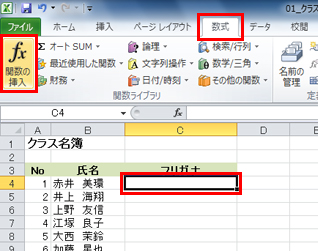
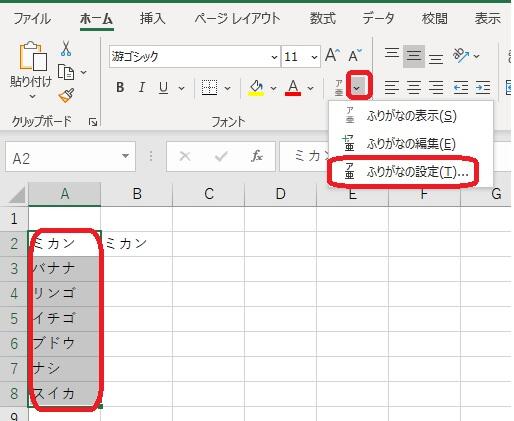
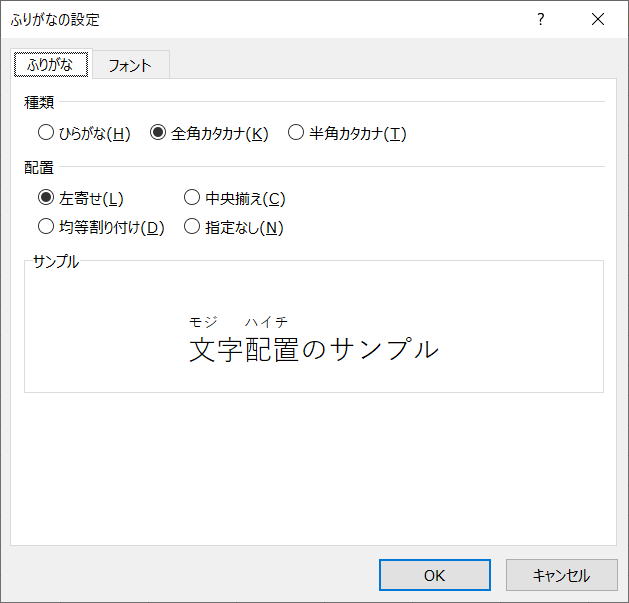
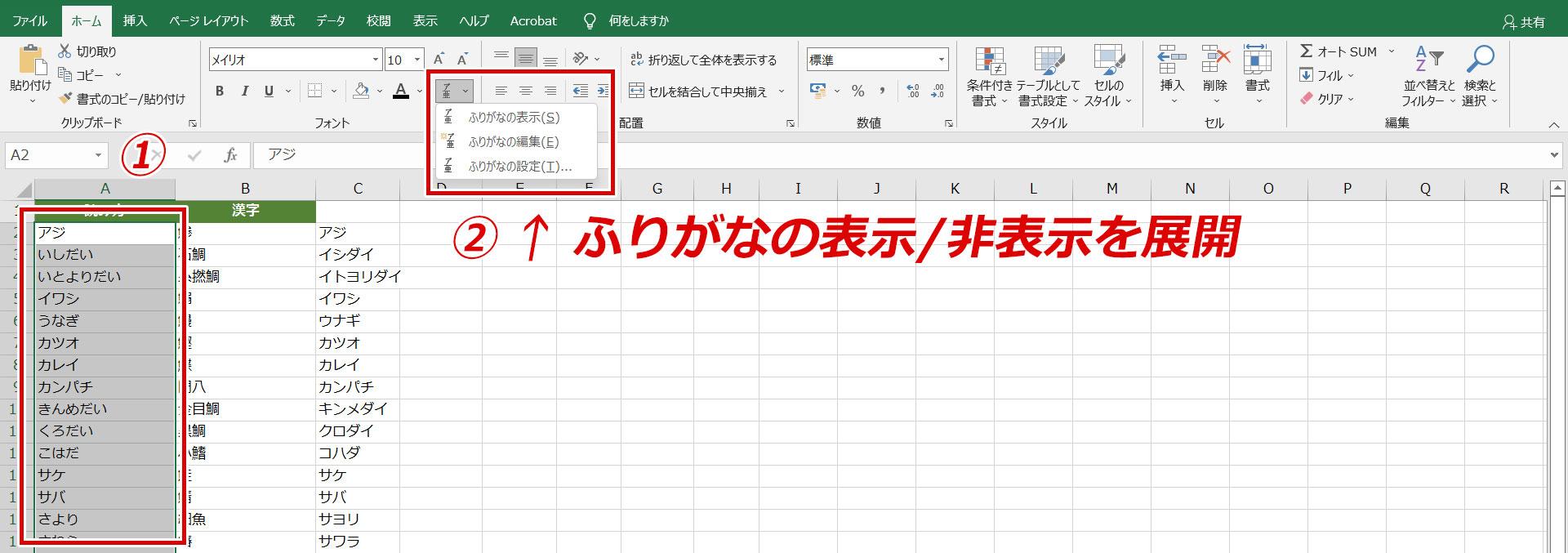
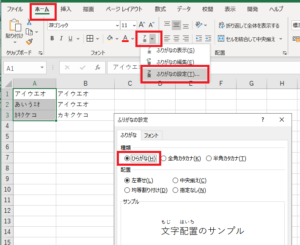
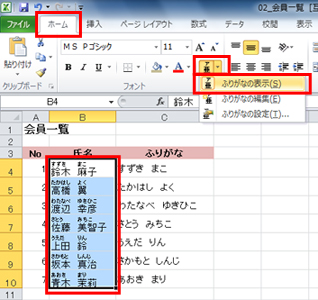
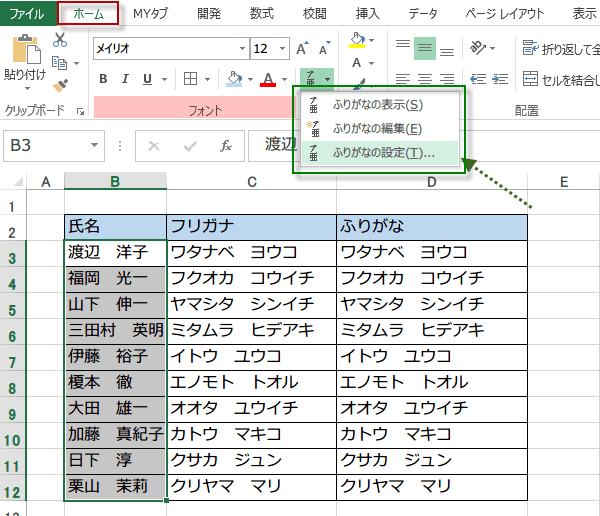
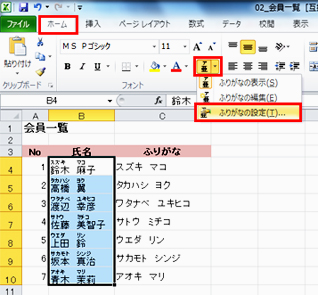
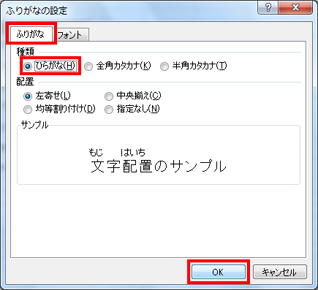
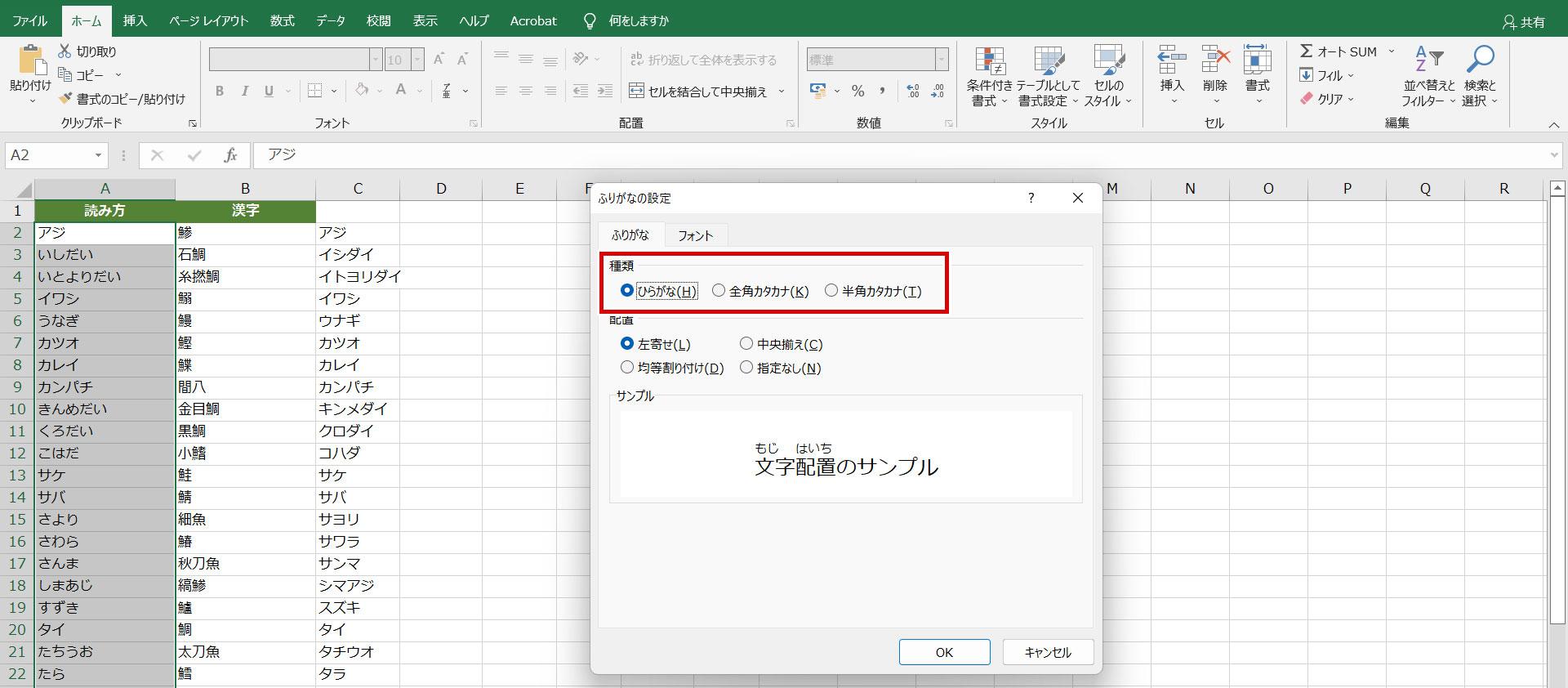
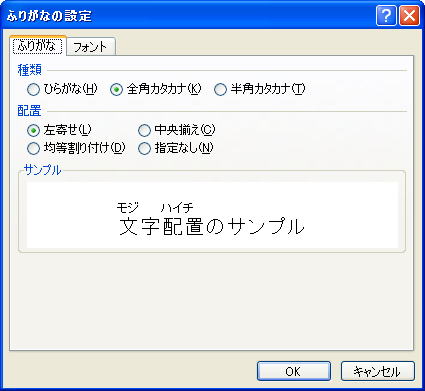
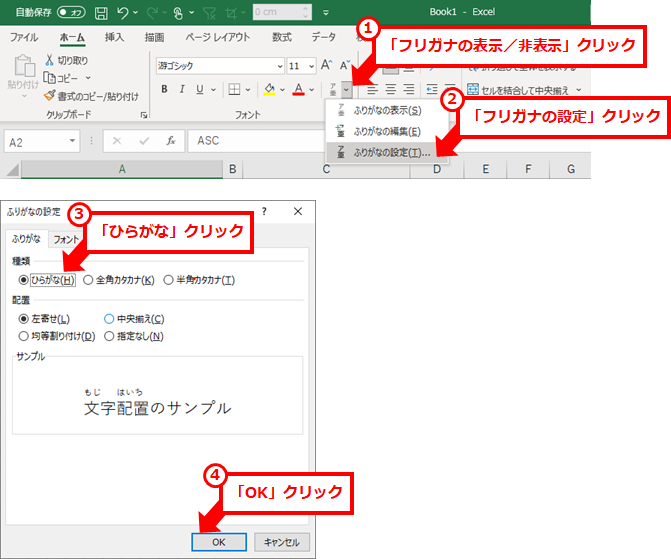
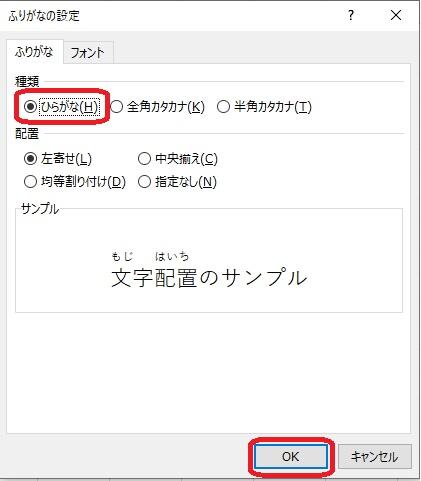
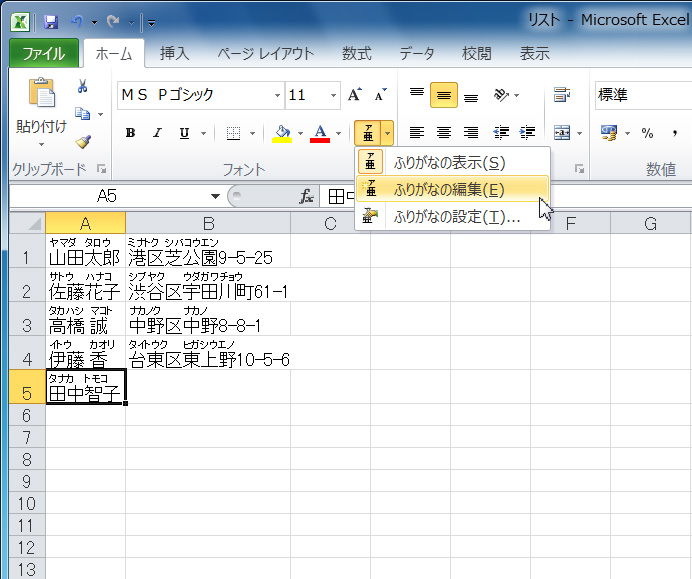
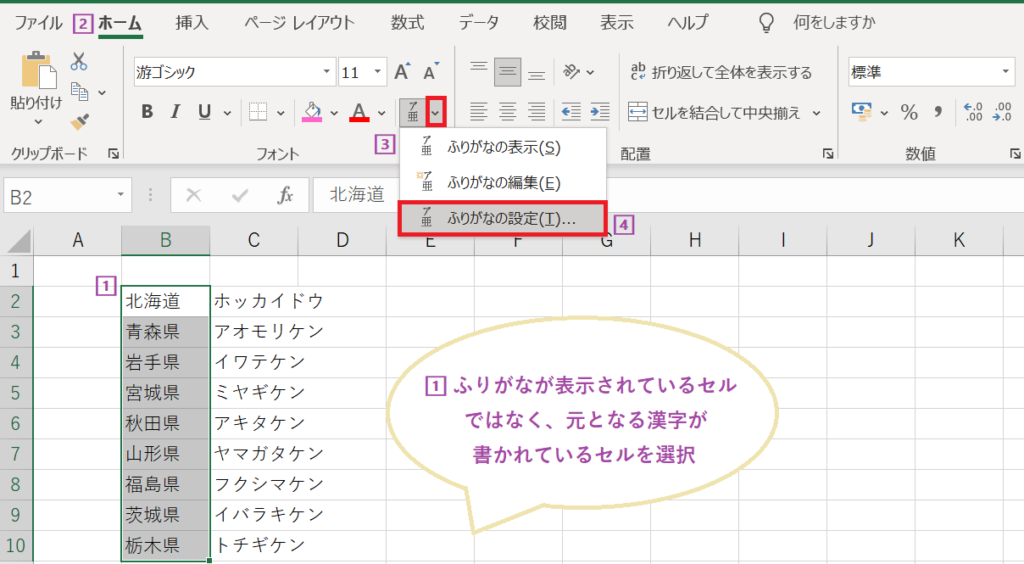
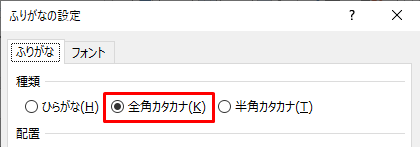
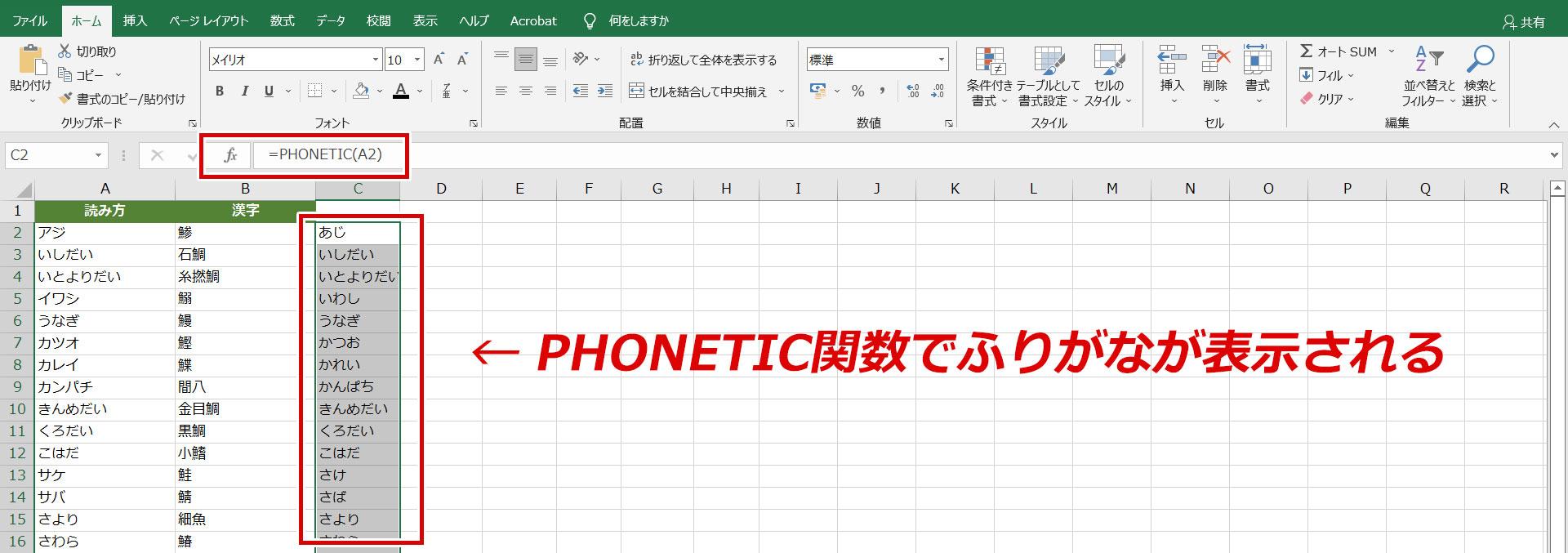
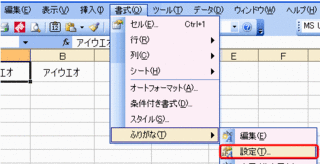
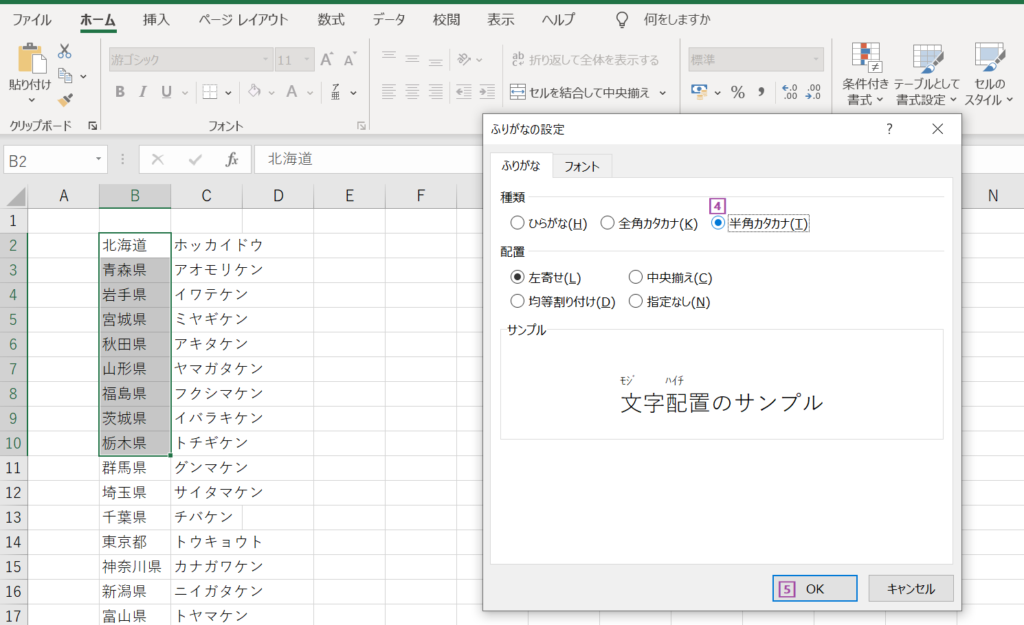
ふりがな表示を"カタカナ"から"ひらがな"へ変換する方法 それでは始めていきましょう! ひらがなに表示させるセルをドラッグして選ぶ はじめにひらがな表示にさせたいセルを ドラッ
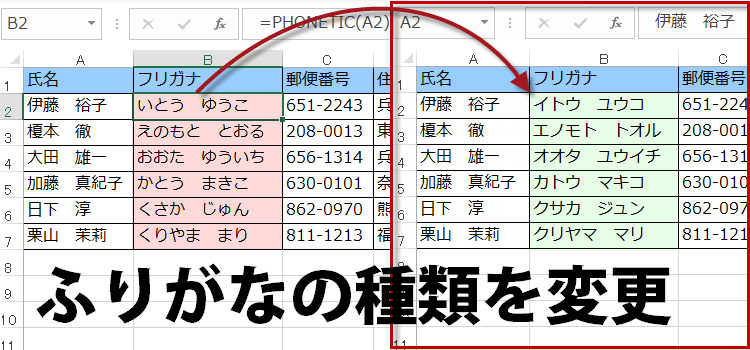
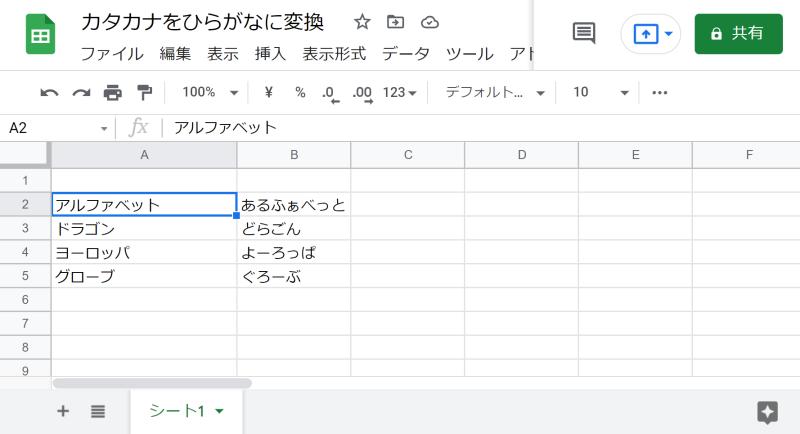
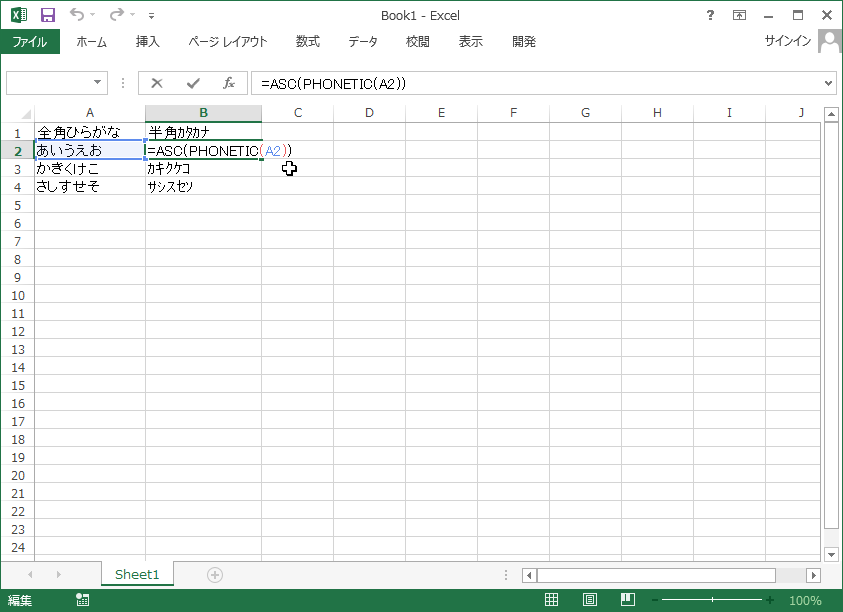
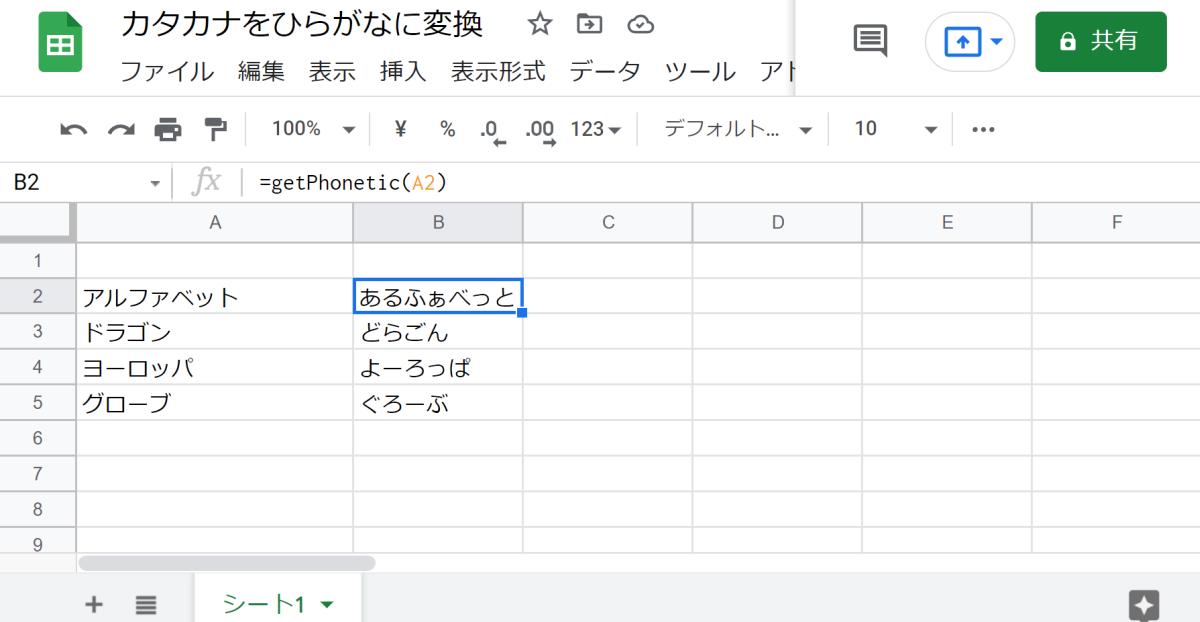
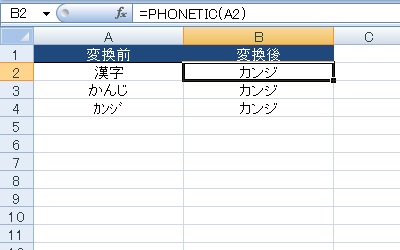
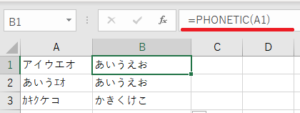
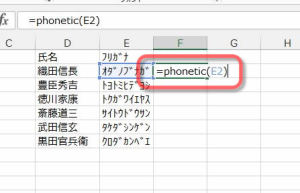
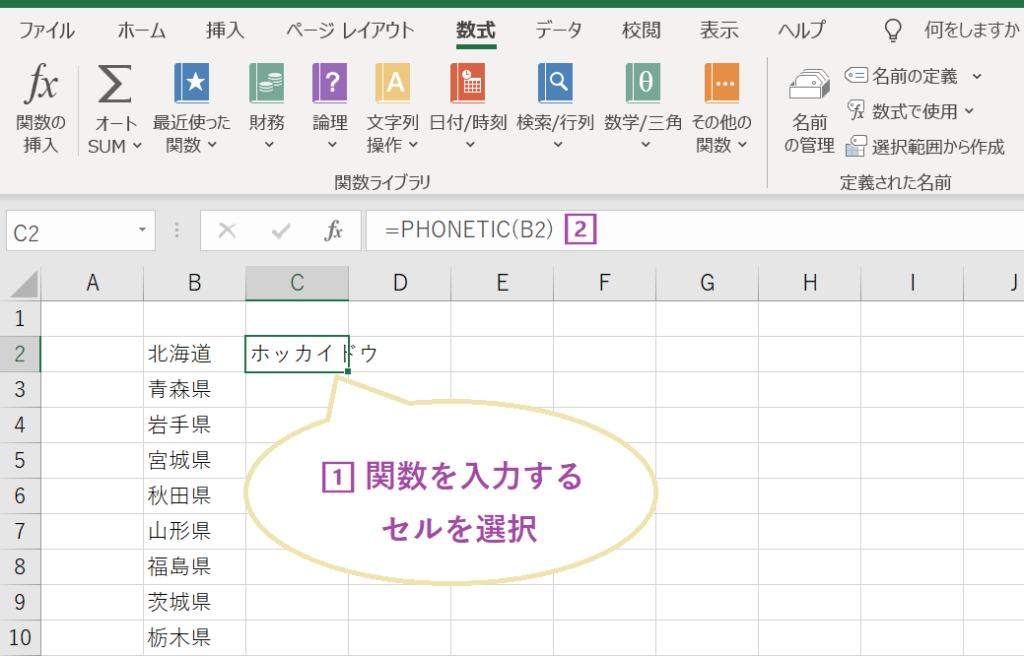
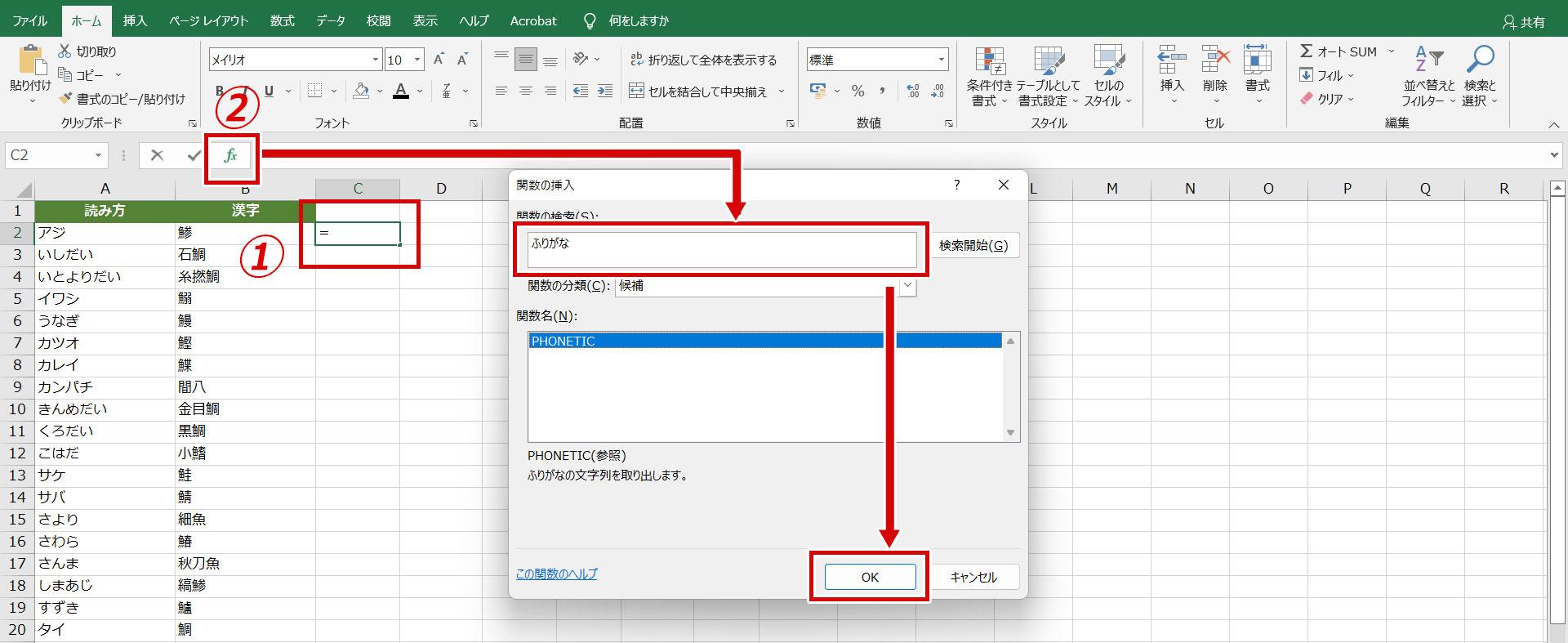
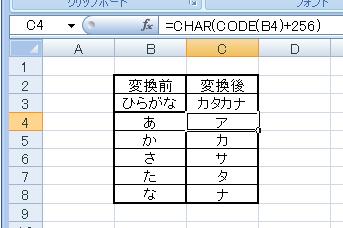
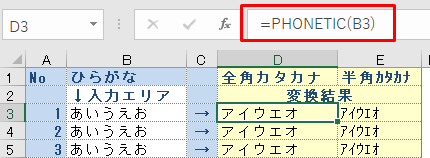
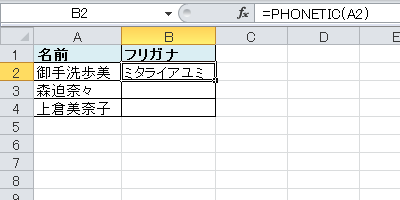
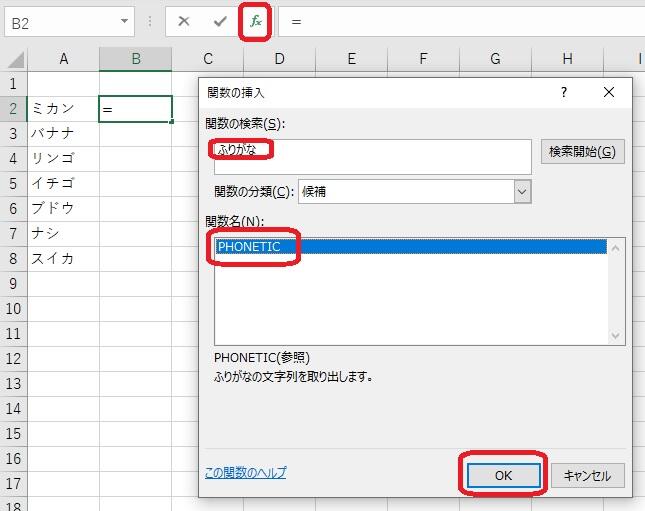
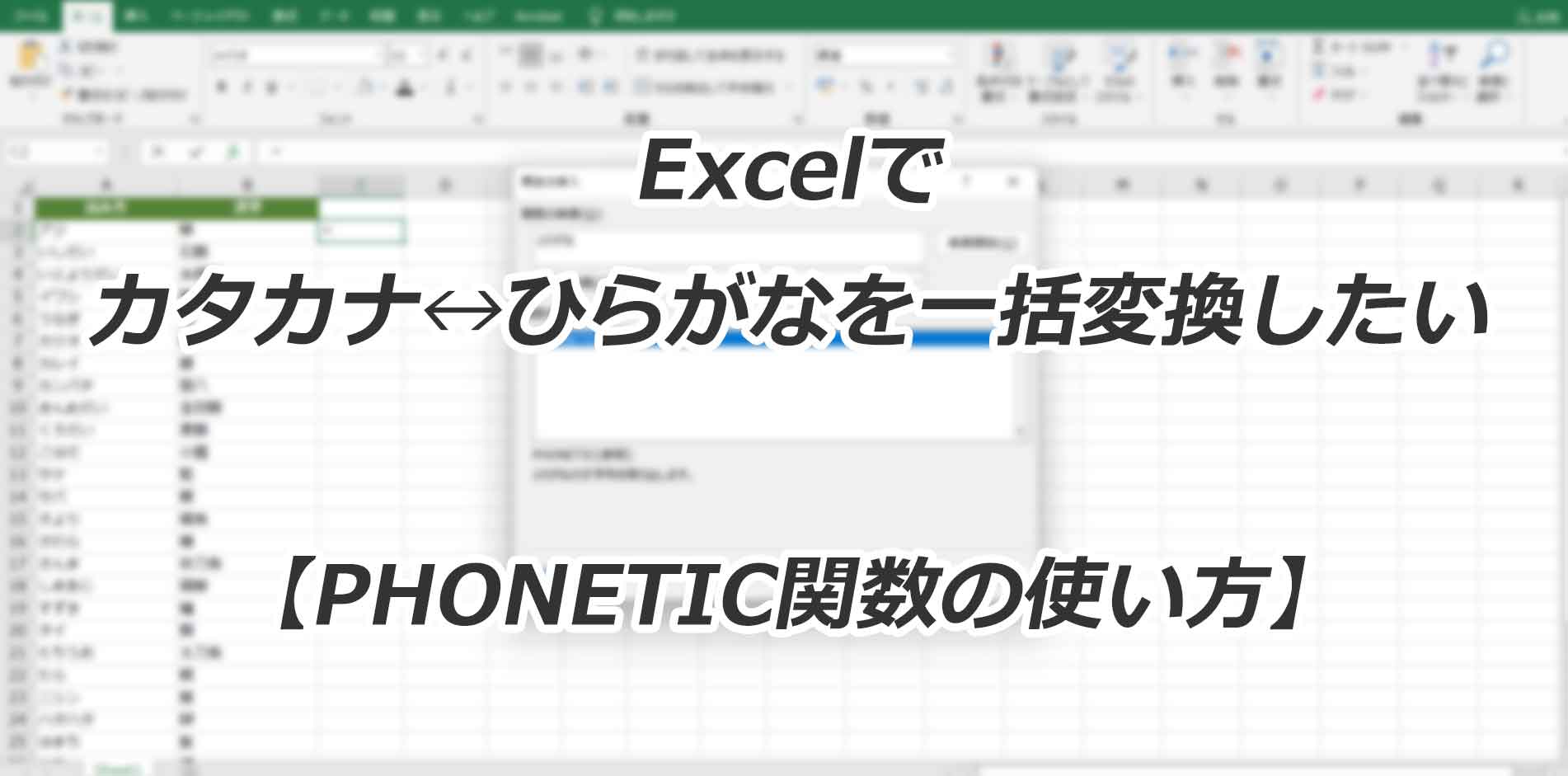
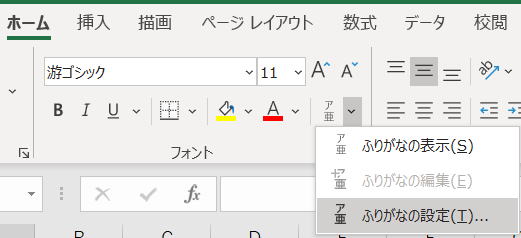
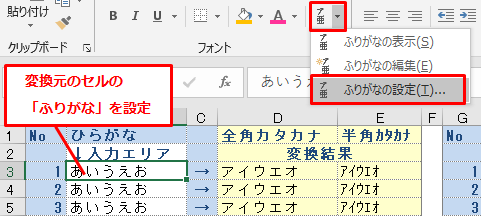
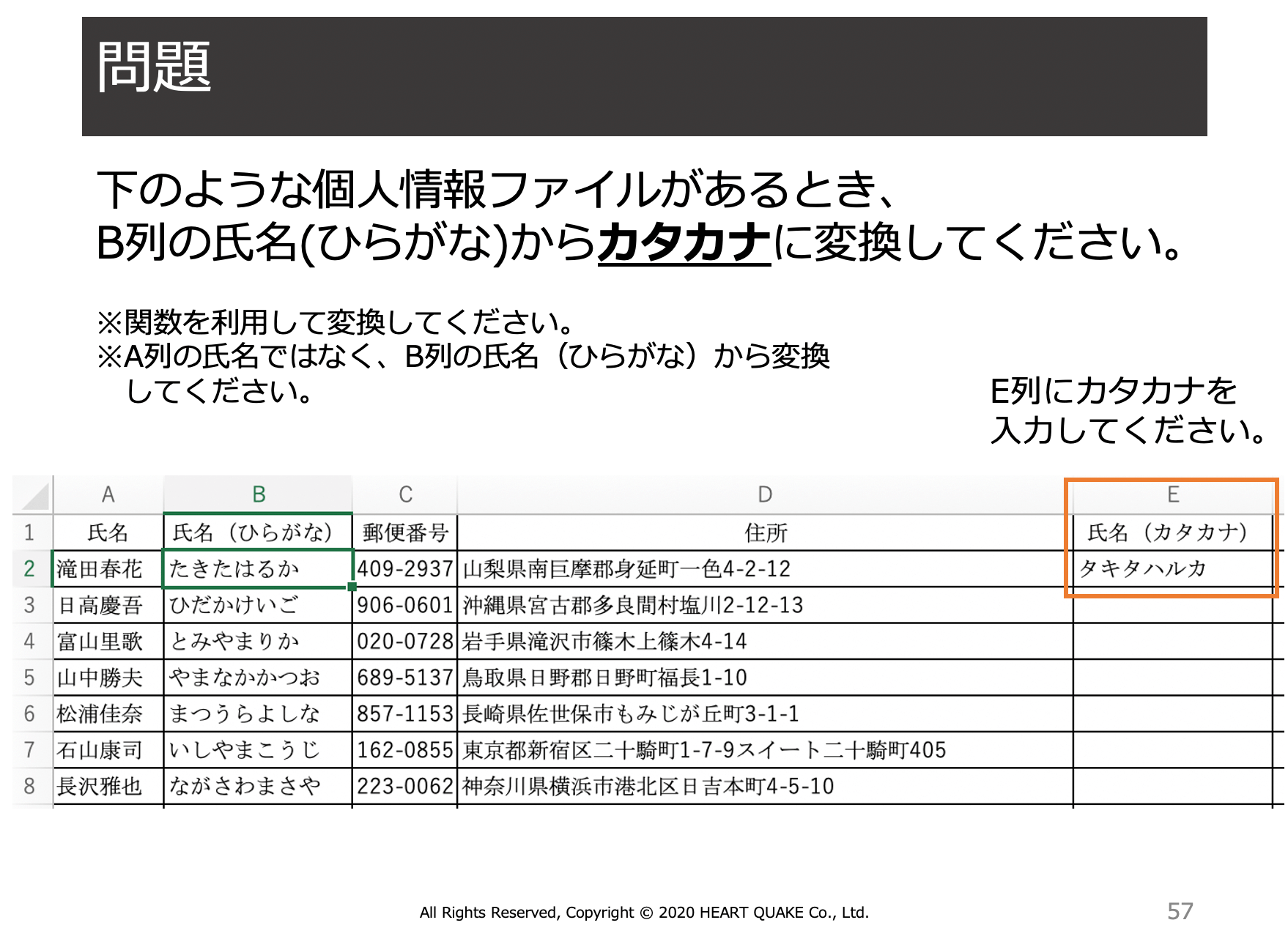
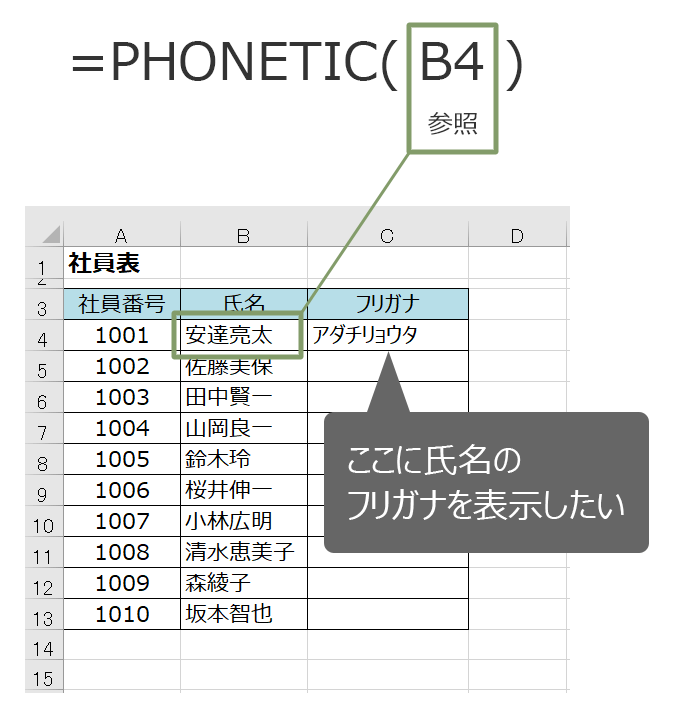
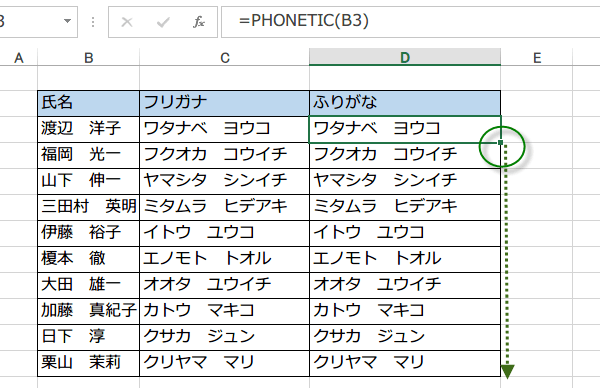
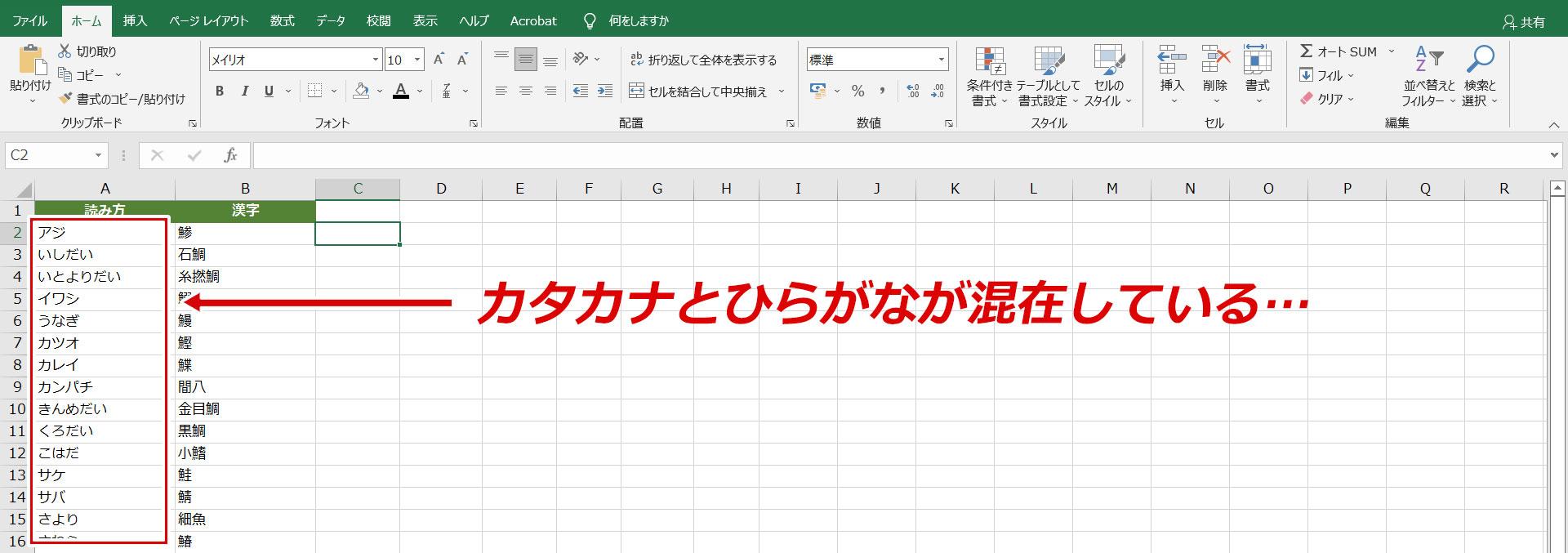
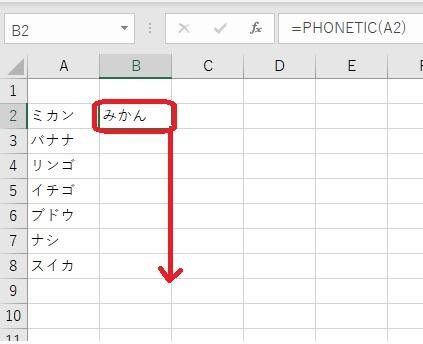
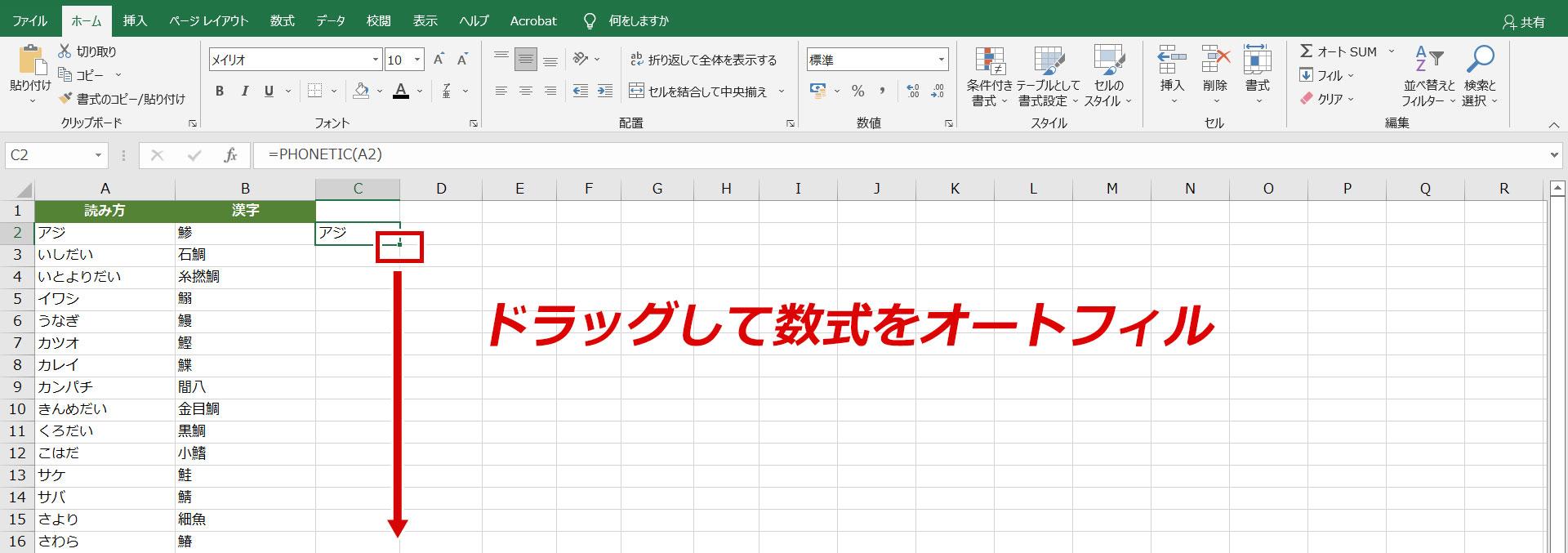
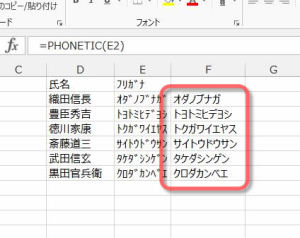
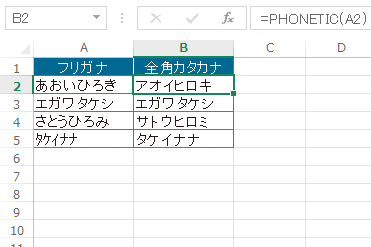
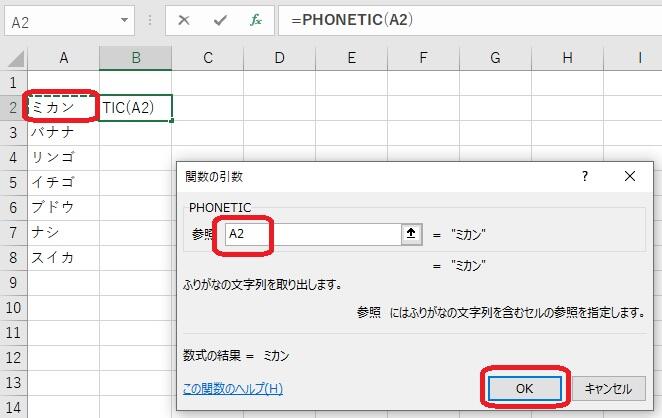
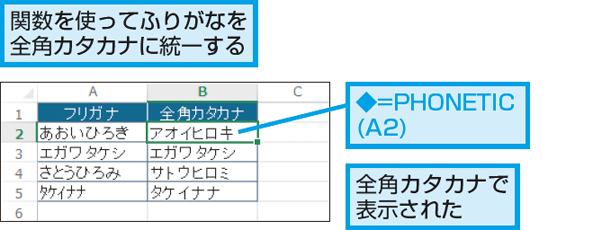
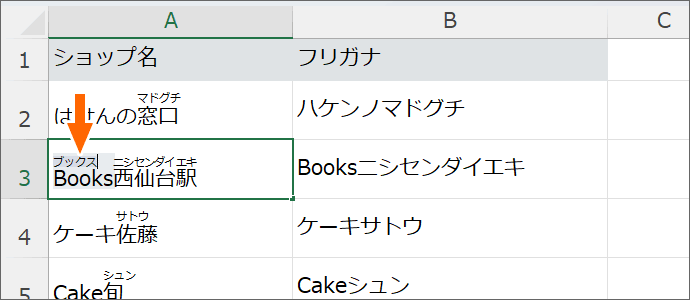
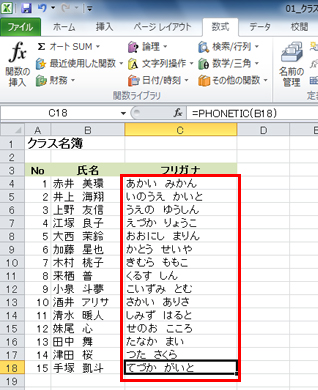
カタカナ ひらがな 変換 エクセル 関数-セルに入力したカタカナをひらがなに変換したい場合は、ふりがな機能とPHONETIC関数を使います。 1. B列にA列のふりがなを表示させます。 セルB2をクリックし、 関数貼り付けボタンをク 漢字→ひらがなへの変換方法 Step1 A1セルに「 漢字からひらがなへの変換 」と入力する。 Step2 セルに「 =PHONETIC (A1) 」と関数を入力し、Enterキーを押す。 Step3 セル
カタカナ ひらがな 変換 エクセル 関数のギャラリー
各画像をクリックすると、ダウンロードまたは拡大表示できます
 |  |  |
 |  |  |
 |  |  |
 |  |  |
「カタカナ ひらがな 変換 エクセル 関数」の画像ギャラリー、詳細は各画像をクリックしてください。
 |  | |
 |  |  |
 |  |  |
 |  | |
「カタカナ ひらがな 変換 エクセル 関数」の画像ギャラリー、詳細は各画像をクリックしてください。
 |  |  |
 |  |  |
 |  |  |
 |  |  |
「カタカナ ひらがな 変換 エクセル 関数」の画像ギャラリー、詳細は各画像をクリックしてください。
 |  | |
 |  |  |
 |  |  |
 |  |  |
「カタカナ ひらがな 変換 エクセル 関数」の画像ギャラリー、詳細は各画像をクリックしてください。
 |  | |
 |  |  |
 |  |  |
 |  |  |
「カタカナ ひらがな 変換 エクセル 関数」の画像ギャラリー、詳細は各画像をクリックしてください。
 |  |  |
 |  |  |
 |  |  |
 |  |  |
「カタカナ ひらがな 変換 エクセル 関数」の画像ギャラリー、詳細は各画像をクリックしてください。
 |  |  |
 |  |  |
 |  |  |
 |  | |
「カタカナ ひらがな 変換 エクセル 関数」の画像ギャラリー、詳細は各画像をクリックしてください。
 |  |  |
 |  |  |
 |  |  |
 |  |  |
「カタカナ ひらがな 変換 エクセル 関数」の画像ギャラリー、詳細は各画像をクリックしてください。
 |  |  |
 |  |  |
 |  |
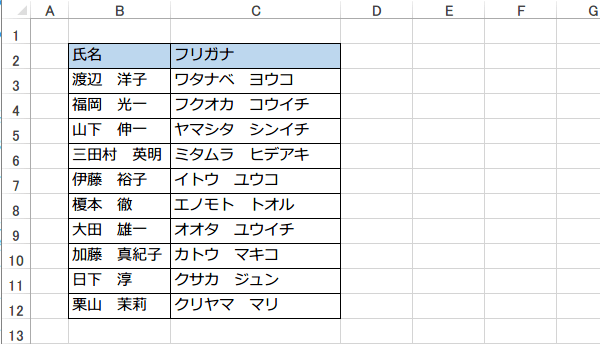
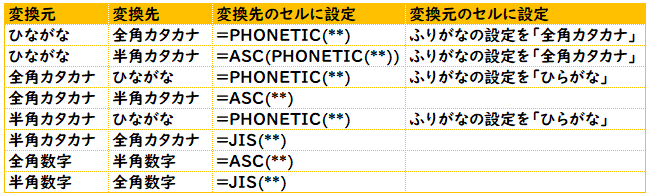
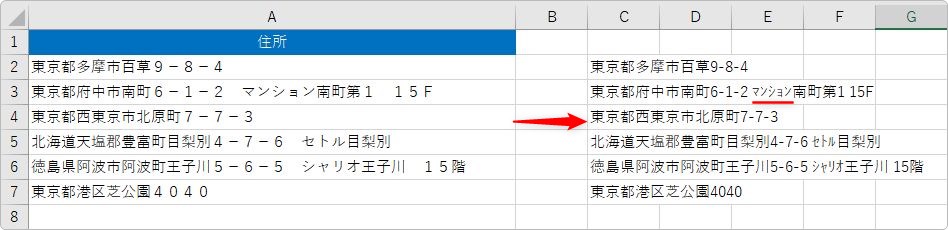
元々全角カタカナで結果を返してくれる便利な機能ですが、 phonetic関数を使えば「 ひらがなを全角カタカナに変換する」 事も可能です。 では、実際にどのような時に使えるか例を見 A列のカタカナをひらがなに変換する ↓は、Excel10の画面キャプチャですが、他のバージョンでも同様の手順で変換できます。 セルB1に「=PHONETIC (A1)」と入力し、式をコ
Incoming Term: カタカナ ひらがな 変換 エクセル 関数, エクセル カタカナ ひらがな 変換 関数,


0 件のコメント:
コメントを投稿